


By Mark James, updated June 23, 2025
今では動画をアップロードできるソーシャルネットワークが数えきれないほど存在しており、人々ははコンテンツのアップロード・録画・編集まですべてを行うことができます。少し前の時代であれば、動画を扱うのは映画やテレビなど限られた人へのアクセスのみでしたが、現代では技術の進歩によって動画へのアクセスが飛躍的に向上しました。その結果、iwaraダウンロードを含めた多くの動画プラットフォームが普及しました。
かつては多額の資金と専門知識が必要だった動画やコンテンツが、今ではほぼすべてのプラットフォームで視聴できるようになりました。YouTube、TikTok、Instagram、Iwaraを開くだけで、無数の動画が表示されます。そのためそれぞれのソーシャルメディアプラットフォームには、動画の制作からアップロードを生業とする人々が何百人もいます。
Iwaraから動画をダウンロードできる必要性を理解する
技術の進歩とオンライン動画の数の増加に伴い、人々はアクセスしたいファイルにすぐに利用できるようになる必要性を理解しています。アニメーションやインディーズパフォーマンス動画のホスティングで知られてるIwaraは、日本などのアジア諸国で人気が高いものを主にすでに世界的なコミュニティを形成しています。
Iwaraやその他のプラットフォームから動画をダウンロードする理由は人ぞれぞれであり、例を挙げるとオフラインでの視聴・希少コンテンツや過去のコンテンツの保存・制限されたグループ内での共有など様々な理由が挙げられます。
上記のようなニーズの高まりに伴い、動画ダウンロードツールの需要も等しく高まり始めています。そして、ほとんどの動画プラットフォームはダウンロード機能を内蔵していないのです。
情報通信統計データベースに掲載されている2023年の調査によると、18歳から34歳までの若者の約68%が代替動画サイトを定期的に利用している一方、ピュー・リサーチ・センターの調査によると、オフライン視聴のために動画をダウンロードできるオプションがある場合では全ユーザーの60%がそれを好むことが分かりました。この結果が示すのは、動画のダウンロードがデジタルコンテンツの消費者にとって必需品となっているという紛れもない事実です。
IwaraからのダウンロードにWondershare UniConverterを選ぶ理由
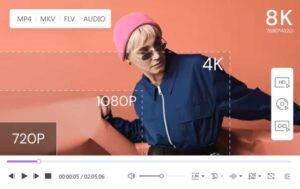
独自の様々な機能を備えたWondershare UniConverterは広く認知されているツールであり、非常に優れたパフォーマンスを発揮します。現在ではオンライン動画ダウンロードプラットフォームのトップにランクインしており、世界中で1億人以上のユーザーを抱えています。UniConverterは幅広いプラットフォームに対応しておりYouTube、Vimeo、Dailymotion、Iwaraなどの動画をダウンロードすることができます。
特定のプラットフォームを皆さんに推奨する前に、まずはそのプラットフォームを理解して実際に試すことが非常に重要です。2024年のデータによれば、UniConverterは制限付きサイトでも95%以上のダウンロード成功率を誇っています。まずは実際にUniConverterでiwaraダウンロードを試してみて、お気に入りの動画をオフラインで視聴するための最適な方法を見つけてみてください。
Wondershare UniConverterが他者から一目置かれている理由

Wondershare UniConverterが市場で際立っている理由はいくつかあります。信頼性が高く定評があるだけでなく、ユーザーに多くのメリットを提供しています。さらに、競合他社を凌駕するパフォーマンスを頻繁に実現するために、驚くべき様々なメリットを提供しています。
優れた動画ダウンロードプラットフォームを選ぶには、最適な選択肢の機能を理解することが不可欠です。以下は、UniConverterの主な機能とメリットと市場におけるUniConverterの優位性です。
主な機能とメリット
速度:UniConverterは競合製品よりも最大30倍高速が可能であるため、貴重な時間を節約してより迅速に結果を得ることができます。
品質:同ソフトウェアは4K/8K解像度を維持しつつ、UniConverterで動画をダウンロードしてもノイズや画質の低下は発生しません。
フォーマット:同プラットフォームは、MPEG-2 TSなどの日本語フォーマットを含む1,000以上のコーデックをサポートしています。AV Watchによると、日本の動画初心者の45%以上が複数のフォーマットをサポートするツールを使用しています。
インターフェース:UIは日本語を含む複数の言語で利用可能です。
その他:同ソフトウェアには動画の編集・変換・圧縮・録画のための様々なオプションが含まれているため、オーディオビジュアルコンテンツの取り扱いに携わる方やコンテンツの取り扱いを楽しむ方にとっては完璧なツールになります。
その他のダウンロード方法に関するメリット
オールインワン:外部拡張機能やスクリプトは不要であり、ダウンロード方法はUniConverterの公式サイトにアクセスしてソフトウェアをダウンロードするだけです。
バッチのダウンロード:UniConverterを使用すると、プレイリストを作成しつつ複数の動画を一度にダウンロードできます。これは、大規模なコレクションをアーカイブするクリエイターにとっては最適なオプションになります。
定期的なアップデート:平均年間12回のアップデートが行われ、それぞれに新しいソリューションとツールが含まれています。
Wondershare UniConverterを使用してIwaraから動画をダウンロードする方法
ステップ1 – Wondershare UniConverterをダウンロードしてインストールする
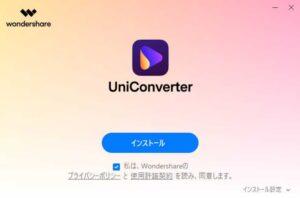
Wondershare UniConverterをダウンロードしてインストールするには、まず公式サイトにアクセスしてお使いのオペレーティングシステムを選択します。WindowsとmacOSの両方に対応しており、Windowsの場合はバージョン10以上、macOSの場合はMonterey以降が必要です。ダウンロードには最大2分かかり、サイズは約300MBです。
ステップ2 – Iwaraの動画へアクセスする

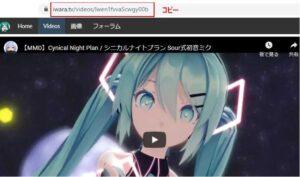
次はiwara.tvにアクセスし、ダウンロードしたい動画を見つけます。アドレスバーから直接リンクをコピーしますが、Iwara の一部コンテンツはアクセスするためにアカウント登録が必要なのでご注意ください。
ステップ 3 – UniConverter で動画をダウンロードする
UniConverter を開いて、ダウンロードタブに移動します。コピーした動画のURLを貼り付けた後にMP4、MOV、MKVなどお好きな出力形式を選択します。選択したら、クリックしてダウンロードを開始します。
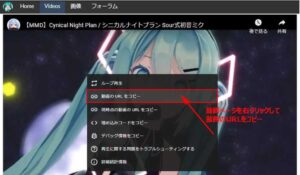
動画が保護されていたり一時的にストリーミングされていたる、URL経由で動画がダウンロードできない場合はUniConverterの別の機能をご利用いただけます。画面録画ツールを使用することで、オリジナル音声にて60 fpsの録画が可能です。
ステップ 4 – ダウンロードした動画を変換する(オプション)
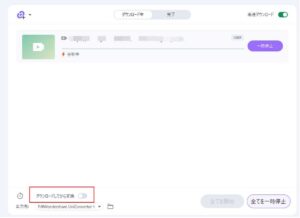
UniConverterは100種類以上のフォーマットに対応しているため、特定のデバイス(PS5、iPhone、Androidなど)向けに動画を変換することもできます。準備ができたら、画面下部のダウンロードボタンをクリックするだけです。
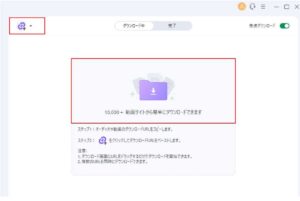
ステップ5 – 動画を保存する
ダウンロードした動画は、UniConverterのギャラリーからアクセスできます。そして、任意の保存先フォルダを選択して動画をデバイスにダウンロードします。
Iwaraから動画をダウンロードする際のヒント
以下では、UniConverterを使用してIwaraから動画を保存する際に役立つヒントをいくつかご紹介します。これらのヒントはソフトウェア自体よりも、あなたがお使いの環境によって異なります。
- 安定したインターネット接続を使用してください。高画質の動画を望むほど、接続状態は良好である必要があります。
- 何らかのエラーを回避するために、ソフトウェアを常に最新の状態に保ってください。UniConverterは頻繁に新しいバージョンをリリースしているため、常に最新の状態に保ってください。
- 普段使いには720p、アーカイブには1080pや4Kなど使用用途によって解像度を選んでください。
- 著作権法とIwaraの利用規約を遵守してください。そして、著作権法 第30条(再配布または販売目的での保護コンテンツのダウンロードに関する規定)にも留意してください。
Wondershare UniConverterのさらなる追加機能
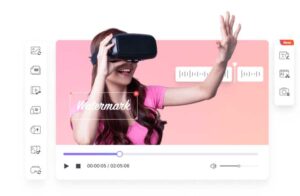
URLだけで動画をダウンロードできるWondershare UniConverterですが、同ソフトウェアにはさらに多くの機能があります。
ダウンロード以外の可能な動画編集&変換
UniConverterは様々な追加ツールを提供しており、ダウンロード以外にも動画の編集・圧縮・録画など初心者でも直感的に操作できる数多くの要素が含まれています。
- 編集:トリミング・字幕の追加・色の変更・オーディオと動画の品質調整など利用でき、これらは手動またはソフトウェアに統合されたAIの助けを借りて行うことができます。
- 圧縮:品質を大幅に損なうことなくファイルサイズを縮小し、より多くの動画や音声ファイルを簡単かつ迅速に保存できます。
- 録画:デバイスの画面を簡単にキャプチャできるため、音声入力と録画したい領域を選択します。
UniConverterを使って他の動画のニーズを埋める
UniConverterは多機能ツールであるため、このガイドは主にIwaraからの動画のダウンロードに焦点を当てていますが、もちろんVimeoやYouTubeからの動画のダウンロードにも使用できます。
前述したように、UniConverterを使用すると動画の編集・圧縮・変更・ダウンロード・変換・録画も可能で、何時間でも同ソフトウェアを楽しむことができます。他にも写真の画質向上・ノイズ除去・古い画像や破損した画像の復元にも同ツールを使用することができます。
多機能ツールのUniConverterは、すべてのユーザーに多くのメリットと大きな利便性を提供します。現在のUniConverterは動画編集・ダウンロード・変換のための最高のソフトウェアの1つだと自信を持って言えるので、ぜひ同ソフトウェアを使用してIwaraからお気に入りのビデオをダウンロードしてみてください。
